Solar Manager
Die Ladestation hat einen eingebauten Solar-Manager-Client. Sie schalten ihn mit einem Klick im Webportal der Ladestation ein; danach verbindet sich die Ladestation selbst mit Solar Manager. Sie brauchen dafür kein separates Gateway, keine Modbus-Einstellungen und keine Portfreigabe. Sobald Sie die Ladestation Ihrem Solar-Manager-Konto hinzugefügt haben, erscheint sie in der Solar-Manager-App und im Portal und lässt sich von dort steuern.
Die Einrichtung dauert etwa 10 Minuten, den größten Teil davon warten Sie.
So hängt alles zusammen
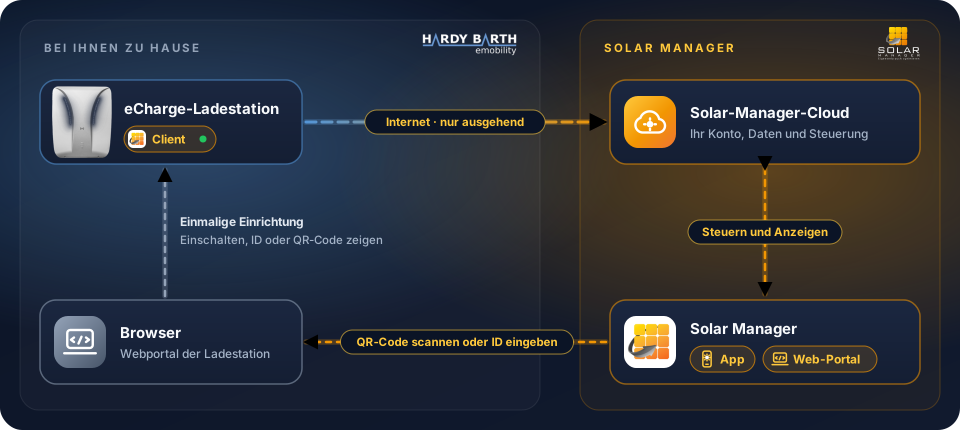
- Die eCharge-Ladestation hat den Solar-Manager-Client eingebaut. Sobald er eingeschaltet ist, verbindet sich die Ladestation über Ihren Router mit der Solar-Manager-Cloud. Die Verbindung geht nur nach außen; Sie müssen keine Ports freigeben.
- Solar Manager gibt es als App für das Smartphone und als Web-Portal für den Browser. Beide sprechen mit der Cloud; dort sehen und steuern Sie die Ladestation später. Zum Hinzufügen scannen Sie den QR-Code mit der App oder geben die ID im Web-Portal ein.
- Den Browser (auf einem PC, Tablet oder Smartphone in Ihrem Heimnetz) brauchen Sie nur einmal für die Einrichtung: zum Einschalten des Clients und um die ID oder den QR-Code anzuzeigen, mit dem die Ladestation Ihrem Konto zugeordnet wird.
Was Sie brauchen
- Firmware 2.5.0 oder neuer auf der Ladestation. Die aktuelle Version sehen Sie in der eCharge-App und im Webportal der Ladestation. Ist sie älter, aktualisieren Sie zuerst über das Firmware-Download-Portal.
- Internetzugang für die Ladestation. Die Ladestation baut die Verbindung zu Solar Manager selbst auf; sie muss von außen nicht erreichbar sein.
- Ein Solar-Manager-Konto und die Solar-Manager-App auf dem Smartphone (oder Zugang zum Solar-Manager-Portal).
- Die Zugangsdaten für das Webportal der Ladestation (Benutzer
userund das zugehörige Passwort). - Einen Computer, ein Tablet oder ein Smartphone im selben Netzwerk wie die Ladestation.
Schritt 1: Webportal der Ladestation öffnen
- Ermitteln Sie die IP-Adresse der Ladestation:
- in der eCharge-App: Wallbox öffnen, zu den Details wechseln und auf Weitere Details anzeigen („Show more details“) tippen; dort steht die IP-Adresse, oder
- im Router: die Liste der Netzwerkgeräte öffnen (oft „Heimnetz“ oder
„Verbundene Geräte“) und nach einem Gerät mit
Saliaim Namen suchen.
- Geben Sie die IP-Adresse in die Adresszeile Ihres Browsers ein, zum
Beispiel
http://192.168.178.50, und melden Sie sich an. - Öffnen Sie den Reiter Konfiguration.
- Suchen Sie den Block Solar Manager. Er steht in derselben Spalte wie die Netzwerkoptionen.
Fehlt der Block Solar Manager, ist die Firmware der Ladestation zu alt. Aktualisieren Sie sie zuerst (siehe Was Sie brauchen).
Die Bilder unten zeigen die englische Oberfläche. Das Webportal lässt sich auf Deutsch umschalten; die deutschen Bezeichnungen stehen jeweils im Text.
Schritt 2: Solar Manager einschalten
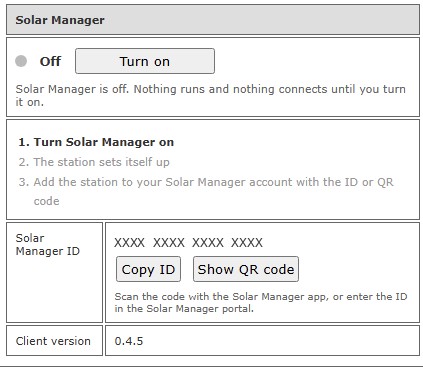
Der Block zeigt den Status Aus: Es läuft nichts und die Ladestation baut noch keine Verbindung zu Solar Manager auf.
Klicken Sie auf Einschalten. Der Klick wirkt sofort. Sie müssen unten auf der Seite nicht auf Speichern und Neustart klicken, und die Ladestation startet nicht neu.
Schritt 3: Warten, bis sich die Ladestation eingerichtet hat
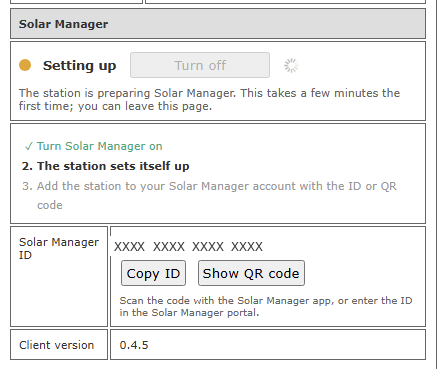
Der Status wechselt auf Wird eingerichtet (orange) und Schritt 1 ist abgehakt. Beim ersten Mal dauert das einige Minuten. Die Seite aktualisiert sich selbst; Sie können sie auch schließen und später wiederkommen, die Einrichtung läuft im Hintergrund weiter.
Schritt 4: Ladestation Ihrem Solar-Manager-Konto hinzufügen
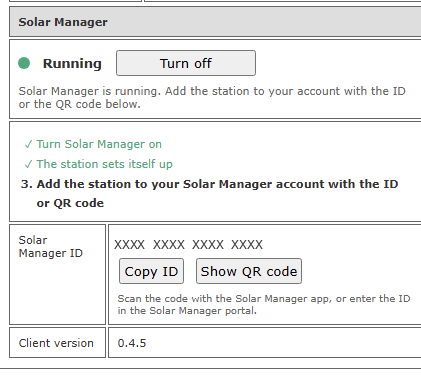
Sobald der Status Läuft (grün) anzeigt, sind die Schritte 1 und 2 abgehakt und der Block zeigt die Solar-Manager-ID der Ladestation, einen 16-stelligen Code. Fügen Sie die Ladestation jetzt Ihrem Konto hinzu, auf einem von zwei Wegen:
Mit der Solar-Manager-App (am einfachsten)
-
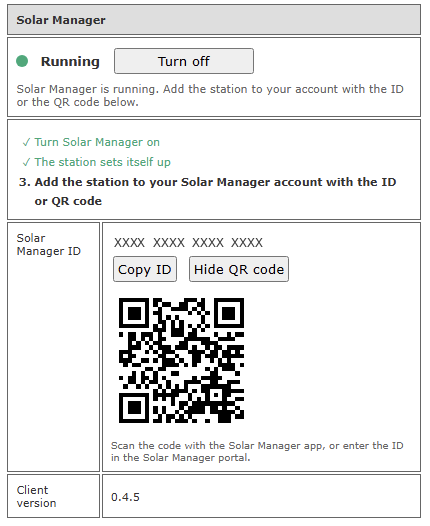
Klicken Sie im Webportal der Ladestation auf QR-Code zeigen. Der QR-Code erscheint unter den Knöpfen, und der Knopf heißt jetzt QR-Code ausblenden:
-
Fügen Sie in der Solar-Manager-App ein neues Gerät hinzu und halten Sie die Kamera des Smartphones auf den QR-Code am Bildschirm.
Der QR-Code auf diesem Bild ist ein Beispiel und lässt sich keinem Konto hinzufügen. Ihre Ladestation zeigt ihren eigenen Code.
Mit dem Solar-Manager-Portal
- Klicken Sie im Webportal der Ladestation auf ID kopieren.
- Fügen Sie im Solar-Manager-Portal ein neues Gerät hinzu und fügen Sie die ID ein.
Schritt 5: Prüfen, ob es geklappt hat
Laden Sie das Webportal der Ladestation neu. Ist die Ladestation hinzugefügt, ist auch Schritt 3 abgehakt und der Block zeigt „Station wurde einem Solar-Manager-Konto hinzugefügt“. Die Ladestation erscheint jetzt in der Solar-Manager-App und im Portal.
Fertig. Solar Manager bleibt auch nach einem Neustart oder Stromausfall der Ladestation eingeschaltet; Sie müssen das nur einmal machen.
ID vertraulich behandeln
Solange die Ladestation noch keinem Konto hinzugefügt ist, genügt die Solar-Manager-ID, um die Ladestation jedem beliebigen Konto hinzuzufügen. Behandeln Sie die ID bis dahin wie ein Passwort: nicht veröffentlichen und keine Screenshots weitergeben, auf denen die ID oder der QR-Code zu sehen ist. Auf den Bildern dieser Seite ist die ID deshalb unkenntlich gemacht.
Was der Status bedeutet
| Status | Bedeutung | Was zu tun ist |
|---|---|---|
| Aus | Solar Manager ist aus. Es läuft nichts und es wird keine Verbindung aufgebaut. | Auf Einschalten klicken. |
| Wird eingerichtet | Die Ladestation richtet Solar Manager ein. | Einige Minuten warten. |
| Läuft | Solar Manager läuft. | Ladestation mit ID oder QR-Code hinzufügen, falls Schritt 3 noch nicht abgehakt ist. |
| Wird beendet | Solar Manager wird ausgeschaltet. | Bis zu einer Minute warten. |
| Problem | Solar Manager konnte nicht gestartet werden. | Siehe unten. |
Etwas funktioniert nicht?
- Im Reiter Konfiguration gibt es keinen Block Solar Manager. Die Firmware ist älter als 2.5.0. Aktualisieren Sie zuerst die Ladestation.
- „Die Station konnte ihre Solar-Manager-ID noch nicht abrufen.“ Die Ladestation versucht es alle 15 Minuten erneut. Prüfen Sie, ob die Ladestation online ist. Steht die Meldung nach einer Stunde noch da, wenden Sie sich an den Support.
- „Dieses Gateway ist bereits bei Solar Manager registriert, aber die Station hat ihre Zugangsdaten nicht mehr.“ Das passiert zum Beispiel nach einem Werksreset. Solar Manager kann in diesem Zustand nicht starten. Wenden Sie sich an den Support.
- Der Status zeigt Problem. Klicken Sie auf Ausschalten, warten Sie, bis der Status Aus zeigt, und klicken Sie dann wieder auf Einschalten. Bleibt das Problem bestehen, wenden Sie sich an den Support und nennen Sie die Client-Version, die unten im Block steht.
- „ID kopieren“ funktioniert nicht. Manche Browser blockieren das Kopieren. Markieren Sie die ID mit der Maus und kopieren Sie sie von Hand.
Solar Manager ausschalten
Klicken Sie im selben Block auf Ausschalten. Der Status wechselt auf Wird beendet und dann auf Aus. Die Ladestation verbindet sich danach nicht mehr mit Solar Manager.